
「Steam DeckでMODって、難しそう…」と思っていませんか?
実はVortexを使えばWindowsとほぼ同じ感覚でMOD管理できます。ただし2026年現在、インストール方法がアップデートされていて、昔の記事通りにやると詰まりやすいポイントがあります。
実際に試した手順と、2026年3月時点の最新状況をまとめました。
2026年現在の状況まとめ
まず大事なことを先にお伝えします。
Nexus Mods公式のSteam Deckアプリは2026年2月20日に開発中止になりました。
代わりにコミュニティ製の「pikdum/steam-deck」スクリプトが事実上の標準となっています(2026年3月現在も活発にメンテナンス中)。このスクリプトを使ってVortexをSteam Deckにインストールするのが現在のメインルートです。
準備するもの
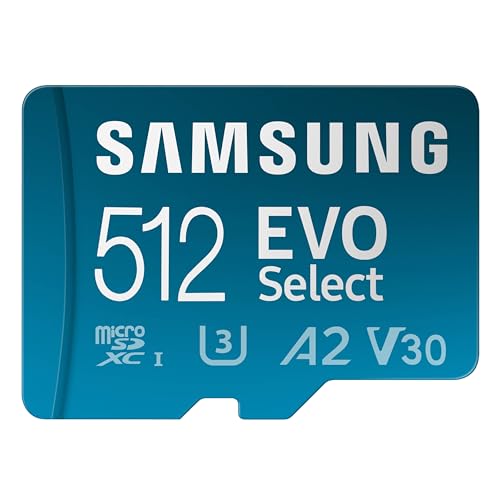
microSDカード(512GB以上推奨)
MODファイルは容量を食います。読み込み速度100MB/s以上・U3/A2規格のものを選んでください。
 ポチップ
ポチップ
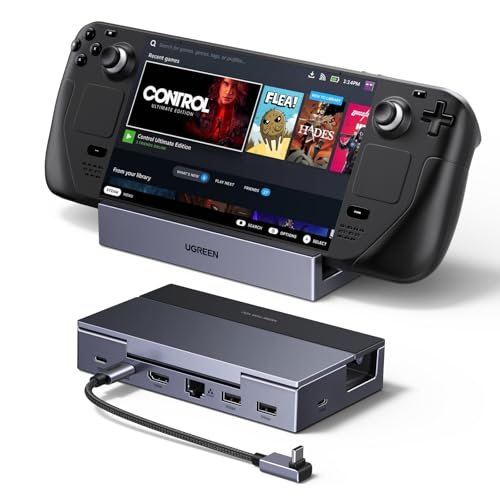
Steam Deck対応ドック
キーボードやマウスを接続するために必要です。
 ポチップ
ポチップ
キーボード
Vortexのセットアップで文字入力が必要です。USBやBluetoothどちらでもOKですが、USB有線の方が確実です。
 ポチップ
ポチップ
 ポチップ
ポチップ
手順1:pikdum/steam-deckスクリプトで導入する
昔のように手動でシンボリックリンクを貼る方法もありますが、2026年現在はこのスクリプトを使うのが最も安定しています。
- Steam DeckをデスクトップモードにしてKonsoleを開く
- 以下のコマンドを実行する
curl -sSL https://raw.githubusercontent.com/pikdum/steam-deck/main/install.sh | bash- メニューが表示されるのでVortexを選択
- バージョン選択では1.15.xを選ぶ(最新版を選ばない)
スクリプトが自動でProtonの設定・パスの連携・Steamへの追加まで行ってくれます。
手順2:ゲームとVortexを連携させる
スクリプトが完了したら、VortexをSteamから起動します。
- Steamのライブラリに追加された「Vortex」を起動
- ゲームの自動検出が走るので対象ゲームを選択
- 「管理」をオンにする
ゲームによっては手動でパスを指定する必要があります。その場合は対象ゲームのSteamライブラリIDをSteamのゲームプロパティ→「ローカルファイル」から確認して入力してください。
手順3:MODをインストールする
連携が完了したらWindowsと同じ操作です。
- Nexus ModsでインストールしたいMODを探す
- 「Vortex」ボタンを押す
- Vortexが自動起動してダウンロード開始
- 「有効化」→「デプロイ」を押す
- ゲームを起動してMODが反映されていれば完了
ゲーム別の注意点
Skyrim SE
Vortexで対応できます。ロードオーダー管理が必要なヘビーなMOD構成を組む場合は、ModOrganizer2(SteamTinkerLaunch経由)の方が使いやすいケースもあります。
Baldur’s Gate 3
BG3はVortexよりも「BG3 Mod Manager」がおすすめです。Lutris + Wine Prefixで動作します。dotnet472のインストールに15分ほどかかりますが、設定後はMODの管理が楽になります。
FF7リメイク(Intergrade)
Vortexは非対応です。MODファイルを手動でゲームフォルダのPaksディレクトリに直接置く方法になります。パフォーマンス改善目的なら「Dynamic Resolution Disabler」MODが定番です。
FF7(クラシック/PSX版)
「7th Heaven」という専用ツールが完全対応しています。「7thDeck」スクリプトで全自動セットアップが可能なので、こちらを使う方が圧倒的に楽です。
ゲーム別難易度まとめ
| ゲーム | 推奨ツール | 難易度 |
|---|---|---|
| Skyrim SE | Vortex / MO2 | ★★★ |
| Baldur’s Gate 3 | BG3 Mod Manager | ★★☆ |
| FF7リメイク | 手動(Paksフォルダ) | ★★☆ |
| FF7クラシック | 7th Heaven | ★☆☆ |
よくある質問
まとめ
2026年現在、Steam DeckへのMOD導入は「Vortex + pikdum/steam-deckスクリプト」が最もスムーズなルートです。Nexus公式アプリは開発中止になりましたが、コミュニティのサポートは活発なので今後も安心して使えます。
最初にmicroSD・ドック・キーボードを揃えておくと作業がぐっとラクになります。
ポチップ
記事を取得できませんでした。記事IDをご確認ください。






・Nexus公式アプリが使えなくなった理由と代替方法
・ゲーム別MOD導入方法(Skyrim / BG3 / FF7)
・必要機材と詰まりやすいポイント