
Heroic Games Launcherを使ってSteamDeckでエピックゲームを楽しむ方法
Heroic Games Launcherとは
概要
Heroic Games Launcherは、エピックゲーム、GOG、Amazon Prime Gamesに対応した、無料かつオープンソースのゲームランチャーです。Linux、Windows、macOSに対応しており、特にLinuxユーザーにとっては、高い自由度が魅力です。このランチャーは最近、SteamDeckでも利用可能となり、Epicゲームなどを楽しむことができます。ゲームの詳細ページでは、その説明、パブリッシャー、ダウンロードサイズ、インストールサイズ、プレイ時間などを確認することができます。
対応プラットフォーム
Heroic Games Launcherは以下のプラットフォームに対応しています:
- Linux
- Windows
- macOS
さらに、SteamDeckでもサポートされており、SteamDeck上でEpicゲームを手軽にプレイすることが可能です。LinuxやmacOSでは、ネイティブバージョンがサポートされていない場合、Windowsバージョンをインストールするオプションが提供されています。GOGゲームに関してもLinux上でWindowsバージョンをインストールする選択肢があります。
SteamDeckとは
基本情報
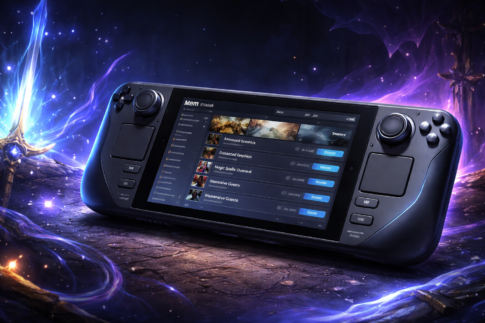
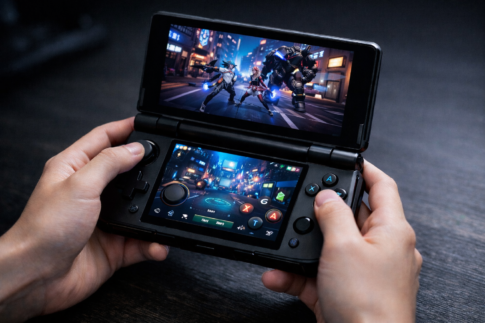
SteamDeckは、Valve Corporationが開発した携帯型のゲーミングPCです。このデバイスは、PCゲームのプラットフォームであるSteamをベースに設計され、多くのPCゲームをハンドヘルドデバイスで楽しむことができます。SteamDeckは、AMDのカスタムAPUを搭載しており、高性能なグラフィックスと処理能力を実現しています。また、3種類のストレージ容量(64GB、256GB、512GB)から選ぶことができ、自分のニーズに合わせて選択することが可能です。
特長
SteamDeckの特長の一つは、その高い互換性と柔軟性です。SteamDeckは、SteamOSというLinuxベースのオペレーティングシステムを採用しており、PCゲームを自然にプレイすることができます。また、デスクトップモードを利用することで、通常のPCと同じように使えるため、Steamに限らず、他のランチャーやアプリケーションもインストールすることができます。例えば、Heroic Games Launcherを使用してEpic Gamesのライブラリを利用したり、Amazon Prime GamesやGOGのゲームをプレイすることも可能です。
さらに、SteamDeckはエルゴノミクスに優れており、長時間のプレイでも疲れにくいデザインになっています。直感的なコントローラー配置や、7インチのタッチスクリーンディスプレイで快適に操作できるのも魅力です。また、公式のドッキングステーションを利用することで、テレビやモニターに接続して家庭用ゲーム機のように使うことも可能です。
まとめると、SteamDeckは携帯型ながらも高性能なゲーミングPCで、豊富なゲームライブラリへのアクセス、柔軟な操作性、快適な使用感が特徴です。これにより、いつでもどこでも質の高いゲーム体験が楽しめます。
Heroic Games Launcherのインストール方法
SteamDeckへのインストール手順
Heroic Games LauncherをSteamDeckにインストールする手順は非常に簡単です。まず、SteamDeckをデスクトップモードに切り替えます。次に、ウェブブラウザを起動し、Heroic Games Launcherの公式サイトにアクセスして最新版をダウンロードします。ダウンロードが完了したら、入手したインストーラーファイルを実行し、画面の指示に従ってインストールを進めます。インストールが完了したら、Heroic Games Launcherを起動し、Epic Gamesアカウントや他のゲームプラットフォームと連携して、エピックゲームを楽しむ準備が整います。
必要な設定
初回起動時には、Heroic Games Launcherの設定を行う必要があります。まず、使用する言語とテーマを設定します。このランチャーは多言語対応しているため、希望する言語を選択できます。テーマに関しては、特に「Draculaテーマ」が人気です。次に、Epic Games、GOG、またはAmazon Primeアカウントをリンクするための設定を行います。アカウント連携が完了すると、それぞれのゲームライブラリが自動的に同期されるため、すぐにゲームをダウンロードしてプレイすることができます。最後に、必要に応じてWineやProtonのバージョンを設定し、Windowsゲームの互換性を確保します。これらの設定を完了すれば、SteamDeckでエピックゲームをストレスなく楽しむことができます。
インストールに必要なもの
インストールには、マウスとキーボードが必要になります。
そのままだと接続ができないため、USBハブとあわせて準備をしておきましょう。

 ポチップ
ポチップ
 ポチップ
ポチップ
 ポチップ
ポチップ
エピックゲームを楽しむための設定方法
Epic Gamesアカウントの連携
SteamDeckでHeroic Games Launcherを使ってエピックゲームを楽しむためには、まずEpic Gamesアカウントとの連携が必要です。Heroic Game Launcherを起動したら、画面左上にある「Account」をクリックします。次に、「Add Account」というオプションを選び、Epic Gamesを選択してください。その後、Epic Gamesのログイン画面が表示されるので、メールアドレスとパスワードを入力してログインします。これでEpic GamesアカウントがHeroic Game Launcherに連携され、エピックゲームをダウンロードおよびインストールできるようになります。
ライブラリの同期
Epic Gamesアカウントと連携が完了したら、次はライブラリの同期です。Heroic Games Launcherのメイン画面に戻り、「Library」タブをクリックします。画面右上にある「Sync」ボタンをクリックすることで、Epic Gamesアカウントに登録されている全てのゲームが自動的に同期されます。この機能を使えば、Epic Gamesストアで購入した全てのゲームを簡単に確認し、必要なゲームをダウンロードおよびインストールすることができます。さらに、ダウンロードサイズやインストールサイズ、プレイ時間などの詳細情報も確認できるので、効率的にライブラリを管理できます。
よくあるトラブルシューティングと解決方法
ゲームが起動しない場合の対処法
Heroic Games Launcherを使ってSteamDeck上でエピックゲームをプレイしようとしても、ゲームが起動しない問題はよくある現象です。この場合の対処法はいくつかあります。
まず、Heroic Games Launcherが最新バージョンであることを確認してください。アップデートがある場合は、必ず最新のものに更新しましょう。次に、Epic Gamesアカウントとの連携が正しく行われているか確認します。
さらに、インストールしたゲームのファイルが破損している可能性もあるため、Heroic Games Launcher内の「Verify/Repair」機能を使ってファイルの整合性をチェックしてください。必要に応じて再インストールも検討しましょう。
それでも問題が解決しない場合、Linux用のWineバージョンが最新であるかどうかも確認してください。「Wine-GE」や「Wine-Lutris」などのバージョンをHeroicのWine Managerを使ってアップデートします。
その他のよくある問題とその解決策
他にも、Heroic Games Launcherを使う際に発生しやすい問題とその解決策をいくつか紹介します。
1. ダウンロード速度が遅い: ダウンロード速度が遅い場合は、インターネット接続を確認し、他のデバイスが帯域を占有していないか確認しましょう。Heroic Games Launcherの設定で地域を変更してみるのも一つの方法です。
2. ゲームがクラッシュする: プレイ中にゲームがクラッシュする場合、まずはグラフィックドライバーが最新のものかどうか確認します。特にSteamDeckでは、適切なドライバーのインストールがクラッシュを防ぐ鍵です。また、設定でグラフィック品質を調整してみるのも効果的です。
3. エピックゲームライブラリが表示されない: この問題が発生する場合、Epic Gamesアカウントとの連携状態を再確認し、再ログインを試みてください。また、ライブラリの同期設定が正しく行われているか確認します。
以上の対処法を試しても問題が解決しない場合、Heroic Games Launcherの公式フォーラムやサポートを利用するのも一つの手段です。他のユーザーが同じ問題に直面している場合、解決策が共有されているかもしれません。
まとめ
Heroic Games Launcherは、無料でオープンソースのEpic、GOG、およびAmazon Prime Games用のランチャーで、Linux、Windows、macOS、そしてSteamDeckで利用可能です。このランチャーを使用することで、SteamDeck上でエピックゲームを楽しむことが容易になります。
まず、Heroic Game Launcherの概要と対応プラットフォームを理解することで、その機能や利便性を把握することができます。続いて、SteamDeck自身の特長と基本情報を知ることで、デバイスの可能性を最大限に引き出す方法を学べます。
次に、Heroic Games Launcherのインストール方法や必要な設定を理解し、SteamDeckでのゲーム体験を向上させます。特に、Epic Gamesアカウントの連携やライブラリの同期方法についても詳しく説明しました。
最後に、よくあるトラブルシューティングとその解決方法についても触れました。例えば、ゲームが起動しない場合の対処法とは?その他のよくある問題とその解決策も紹介しました。
これらの情報を元に、steamdeckでエピックゲームを楽しむための準備は整っています。Heroic Games Launcherを上手に活用し、最高のゲームプレイをお楽しみください。






コメントを残す