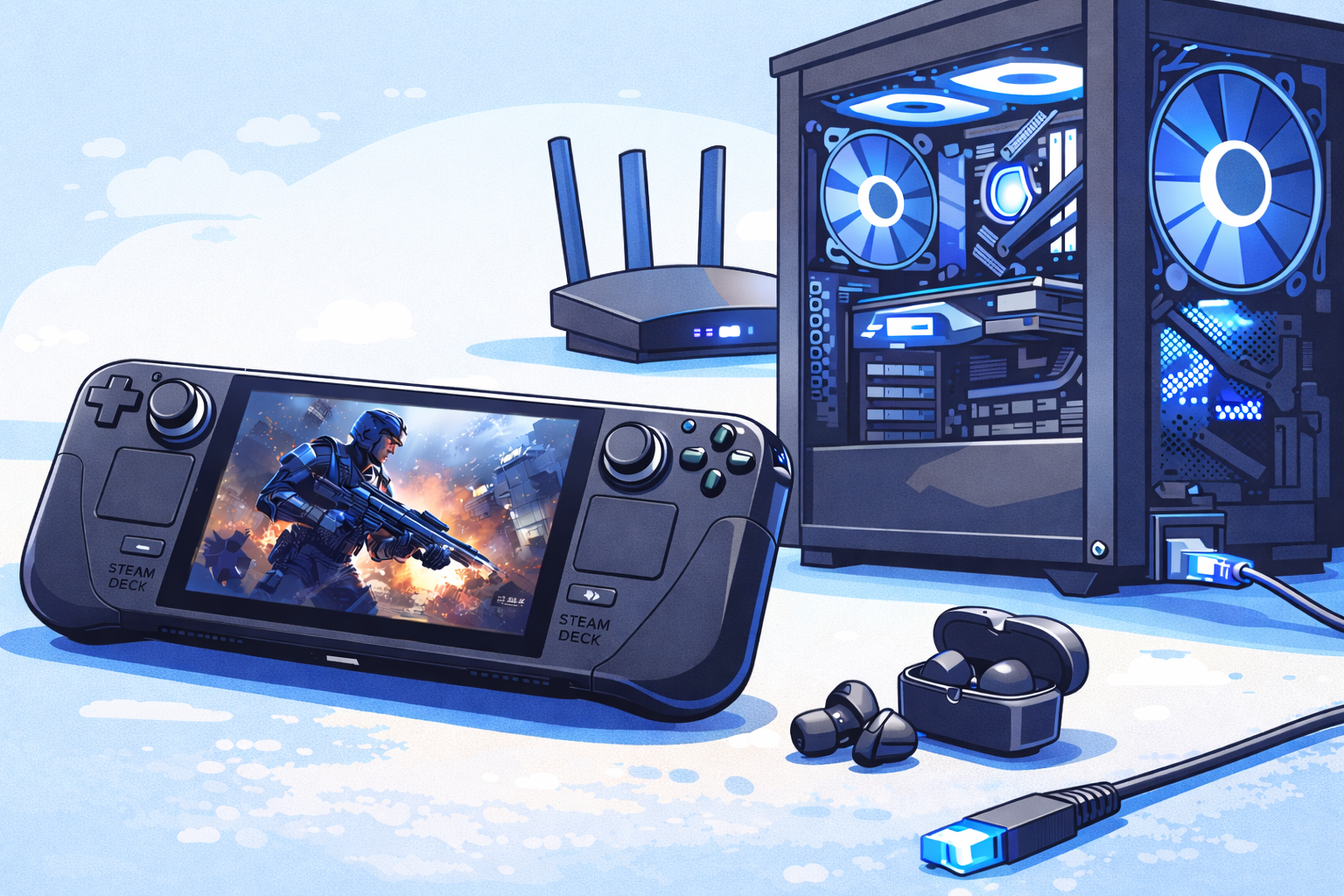
Steam Deckを買った動機のひとつが「積みゲーを崩したい」だった。ソファでも、ベッドでも、好きな場所でゲームできるならと思って購入した。
ただ実際に使い始めると、Steam Deck単体で快適に動くゲームは思ったより限られる。最近のA級タイトルを動かそうとすると、グラフィック設定を落としても処理が追いつかないケースが出てくる。「PCゲームの積みゲーを崩す」という目的には、正直なところ物足りなかった。
Steam DeckにはデフォルトでSteamのリモートプレイ機能が搭載されている。ただ使ってみると、Steam以外のプラットフォーム(EpicやGOG、Battle.netなど)のゲームには対応していないし、画質が安定しないこともあって不満が残った。
そこで代替を探していて辿り着いたのがMoonlight。使い始めてから、積みゲーをゴロ寝しながら崩すという環境がようやく完成した。この記事はゲーミングPCを持っていて、Steam Deckもある人向けの導入メモになる。
MoonlightがSteam標準のリモートプレイより優れている点
Moonlightは、PC側にSunshineというサーバーアプリを入れて、Steam DeckをクライアントとしてPCの映像をストリーミングする仕組みだ。Steam標準のリモートプレイと比べると、いくつか明確なメリットがある。
| Steam リモートプレイ | Moonlight + Sunshine | |
|---|---|---|
| 対応プラットフォーム | Steamのみ | PC上で動くすべてのゲーム |
| 画質の安定性 | 環境による | ビットレートを細かく設定可能 |
| リフレッシュレート | 可変 | 最大60Hz(設定による) |
| GPU要件 | 特になし | Sunshineを使えばNVIDIA以外もOK |
一番大きいのはプラットフォームの制約がないこと。EpicやGOGで積んでいたタイトルも、PCで起動さえすればSteam Deck側からプレイできる。画質についても、リフレッシュレート60Hz・ビットレートを上げれば、ネイティブ描画との違和感はほぼない。
導入に必要なもの
| 必要なもの | 備考 |
|---|---|
| Windows PC(ホスト) | Windows 10/11。GPUはNVIDIA・AMD・Intel問わず |
| Sunshine(PC側アプリ) | 無料・オープンソース |
| Steam Deck | SteamOS 3.x以降 |
| Decky Loader(Steam Deck側) | デスクトップモードからインストール |
| MoonDeckプラグイン | Decky Loaderのストアから追加 |
| Wi-Fi環境(5GHz帯) | PCとSteam Deckが同じネットワークにいる必要あり |
注意点として、PCとSteam Deckが同じWi-Fiネットワークに接続されている必要がある。外出先から自宅PCに接続して使う、といった使い方はできない。あくまで自宅内のLAN環境でのストリーミングになる。
セットアップ手順
Step 1:PC側にSunshineをインストール
SunshineのGitHubから最新版をDLして実行。インストール後はブラウザで https://localhost:47990 を開いてユーザー名とパスワードを設定する。Windowsファイアウォールのポップアップが出たら「許可」を選んでおく。
Step 2:Steam DeckにDecky Loaderをインストール
Steam DeckをDesktop modeに切り替え(電源ボタン長押し→「デスクトップに切替」)、Konsoleを開いて以下を実行。
curl -L https://decky-loader.github.io/install.sh | shゲームモードに戻り、クイックアクセスメニュー(右側の「…」ボタン)の一番下にコンセントのアイコンが追加されていれば完了。
Step 3:MoonDeckプラグインを追加
Decky Loaderのコンセントアイコン→右上のストアアイコンから「MoonDeck」を検索してインストール。
Step 4:ペアリングして完了
MoonDeckの設定でPCのIPアドレスを入力して接続を試みると、PC側のSunshine管理画面にPINが表示される。そのPINをSteam Deck側に入力すればペアリング完了。Steam Deckのゲームモードのライブラリに、PCのゲームをそのまま追加できるようになる。
使い心地と画質について
5GHz Wi-Fiの環境であれば、リフレッシュレート60Hzでビットレートをしっかり上げた状態でのプレイは、ネイティブとの差をほぼ感じない。遅延も体感的には気にならないレベルで、アクションゲームも問題なくプレイできている。
Wi-Fi環境が不安定で映像がカクついたり音が途切れる場合は、Moonlightの設定でビットレートを30Mbps程度まで下げてみると安定することが多い。逆に有線LANに近い安定した環境なら、ビットレートを上げて高画質で楽しめる。まずデフォルトで試して、不満があれば調整する流れで十分だ。
よくあるトラブルと対処
| 症状 | 原因 | 対処 |
|---|---|---|
| 接続できない | ファイアウォールのブロック | Sunshineをファイアウォールの例外に追加 |
| 画面が真っ黒 | Sunshineのクラッシュ | PC側でSunshineを再起動、またはGPUドライバを更新 |
| 映像がカクつく | 帯域不足・2.4GHz接続 | 5GHzに切替、またはビットレートを下げる |
| 音が途切れる | ネットワークの不安定 | ルーターの近くに移動、またはビットレートを下げる |
あわせて用意しておくと便利なもの
Wi-Fiルーター:Moonlightの快適さはWi-Fi環境で決まる
Moonlightの体験はWi-Fi環境に大きく左右される。5GHz対応のWi-Fi 6ルーターが手元にあれば、別室でもほぼ遅延なしでプレイできる。セキュリティ面も考えると、日本・台湾のメーカーから選ぶのが安心だ。
ASUS RT-AX5400は、Wi-Fi 6対応でAiMeshによる拡張も可能。AiProtection Pro(Trend Micro)による常時セキュリティ保護が標準搭載されていて、2万円を切る価格帯に収まる。

 ポチップ
ポチップ
NEC Aterm AM-AX5400HPは、国内設計・製造のAtermシリーズ。通信の安定性を重視した設計で、NECのルーターに長年信頼を置いているユーザーも多い。こちらも同価格帯。
 ポチップ
ポチップ
ゴロ寝イヤホン:横向きでも痛くならない「寝ホン」
ベッドで横向きに寝ながらゲームをしていると、普通のイヤホンは耳が痛くなる。AnkerのSoundcore Sleep A20は「寝ホン」として設計されていて、3gの超軽量ボディと3Dエルゴノミクス形状で、横向き寝でも圧迫感がほぼない。ゲーム音を聴くための製品ではないが、ゴロ寝でゲームしながらそのまま寝落ちする、という使い方にはよく合う。バッテリーはBluetooth接続で最大10時間。
 ポチップ
ポチップ
充電環境:ストリーミングはバッテリーを食う
Moonlightを使ったストリーミングプレイはSteam Deck単体のゲームより電力消費が多い。65W以上のPD充電器とUSB-Cケーブルがあれば充電しながらプレイできる。ベッドで使うなら1.8mのケーブルが取り回しやすい。
 ポチップ
ポチップ
 ポチップ
ポチップ
まとめ
ゲーミングPCを持っていてSteam Deckも持っている人にとって、Moonlightは「PCの積みゲーをどこでも崩す」という用途に素直に答えてくれるツールだ。Steam標準のリモートプレイではカバーできなかったEpicやGOGのタイトルも動かせるし、60Hzで高ビットレートに設定すれば画質の不満も出ない。
ただし同じWi-Fi環境が前提になるため、外出先での利用はできない。あくまで自宅内でのゴロ寝プレイ専用の構成になる。それが用途に合うなら、セットアップは30分もかからずできるので試してみる価値は十分ある。